
Ice Motion Director
इंस्टॉल

यह कैसे काम करता है

एक राउटर स्किल आपकी रिक्वेस्ट पढ़ती है और उसे छह में से एक वर्कफ़्लो को भेजती है। फिर हर वीडियो वही दस स्टेज चलाता है, किसी प्रोडक्शन कंपनी की तरह, और हर फ़्रेम कोड में लिखा जाता है।

Ice वॉक्सेल लूप से फ़िल्म फ़्रेम की एक पट्टी जाँच रहा है, क्लैपरबोर्ड एक बाँह में दबा है

मेरे वीडियो के लिए कौन सा रूट सही है

जो चाहिए वह चुनें। राउटर यह चुनाव अपने आप करता है; यहाँ दिखता है कि वह कौन सा रूट लेता है और उस रूट पर हर स्टेज क्या करता है।

शुरू से बना एक वीडियो

रूट
ice-film
आपको मिलेगा
तैयार MP4 और एक डिलीवरी रिपोर्ट
उदाहरण
लॉन्च वीडियो, ऐप ऐड, ब्रांड वीडियो, लोगो स्टिंग, काइनेटिक टाइप, डेटा स्टोरी, सोशल शॉर्ट

इस रूट पर जाने वाला प्रॉम्प्ट

मेरे नोट-टेकिंग ऐप के लिए 20 सेकंड का लॉन्च वीडियो बनाएँ।

इस रूट के दस स्टेज

  1. 01ब्रीफ़
  2. 02कॉन्सेप्ट
  3. 03स्क्रिप्ट
  4. 04स्टोरीबोर्ड
  5. 05लुक
  6. 06एनिमैटिक
  7. 07बिल्ड
  8. 08साउंड
  9. 09रिव्यू
  10. 10डिलीवरी

कोई आवाज़ कुछ समझाती है

रूट
ice-explainer
आपको मिलेगा
कैप्शन के साथ नैरेशन वाला एक्सप्लेनर
उदाहरण
वॉइसओवर आगे चलता है और तस्वीर उसके पीछे

इस रूट पर जाने वाला प्रॉम्प्ट

60 सेकंड के नैरेशन वाले वीडियो में समझाएँ कि हमारा रिफ़ंड प्रोसेस कैसे काम करता है।

इस रूट के दस स्टेज

  1. 01ब्रीफ़
  2. 02कॉन्सेप्ट
  3. 03नैरेशन स्क्रिप्ट
  4. 04स्टोरीबोर्ड
  5. 05लुक
  6. 06आवाज़ से शुरू होने वाला एनिमैटिक
  7. 07बिल्ड
  8. 08आवाज़, म्यूज़िक, मिक्स
  9. 09रिव्यू
  10. 10डिलीवरी

इसके जैसा बनाएँ

रूट
ice-remake
आपको मिलेगा
उसी स्टाइल में आपके कंटेंट के साथ नया वीडियो
उदाहरण
कोई रेफ़रेंस वीडियो, साइट या इमेज

इस रूट पर जाने वाला प्रॉम्प्ट

इस रेफ़रेंस वीडियो के स्टाइल में मेरी बेकरी के लिए 30 सेकंड का वीडियो बनाएँ।

इस रूट के दस स्टेज

  1. 01ब्रीफ़ और रेफ़रेंस का विश्लेषण
  2. 02रेफ़रेंस से मिलाया गया ट्रीटमेंट
  3. 03स्क्रिप्ट
  4. 04शॉट मैपिंग
  5. 05रेफ़रेंस पर लॉक किया गया लुक
  6. 06एनिमैटिक
  7. 07बिल्ड
  8. 08साउंड
  9. 09रिव्यू और क्लाइमैक्स मुकाबला
  10. 10डिलीवरी

आपकी अपनी फ़ुटेज का एडिट

रूट
ice-edit
आपको मिलेगा
कट, कैप्शन, वर्टिकल वर्शन
उदाहरण
YouTube, पॉडकास्ट क्लिप, टॉकिंग-हेड ऐड, शॉर्ट्स, न्यूज़ रील्स, B-roll

इस रूट पर जाने वाला प्रॉम्प्ट

इस पॉडकास्ट रिकॉर्डिंग से अरबी कैप्शन के साथ तीन वर्टिकल शॉर्ट्स काटें।

इस रूट के दस स्टेज

  1. 01ब्रीफ़ और इंजेस्ट
  2. 02एडिट का तरीका
  3. 03ट्रांसक्रिप्ट से पेपर एडिट
  4. 04B-roll और ओवरले प्लान
  5. 05ग्रेड और कैप्शन स्टाइल
  6. 06रफ़ कट
  7. 07फ़ाइन कट और ओवरले
  8. 08साउंड
  9. 09रिव्यू
  10. 10डिलीवरी

Lottie और UI मोशन

रूट
ice-lottie
आपको मिलेगा
Lottie JSON या एनिमेटेड SVG, साथ में डेवलपर हैंडऑफ़
उदाहरण
किसी ऐप या साइट के लिए लोडर, आइकन, UI मोशन

इस रूट पर जाने वाला प्रॉम्प्ट

मेरे ऐप के लिए एक लूप होने वाला लोडर और एक सक्सेस एनिमेशन, Lottie में।

इस रूट के दस स्टेज

  1. 01ब्रीफ़
  2. 02कॉन्सेप्ट
  3. 03इस्तेमाल नहीं
  4. 04स्टेट और फ़्रेम
  5. 05लुक
  6. 06इस्तेमाल नहीं
  7. 07बिल्ड
  8. 08इस्तेमाल नहीं
  9. 09रिव्यू
  10. 10डिलीवरी

कुछ भी बनाने से पहले आइडिया

रूट
ice-ideas
आपको मिलेगा
कॉन्सेप्ट का एक सेट और एक स्क्रिप्ट, बनाने के लिए तैयार
उदाहरण
हुक, स्क्रिप्ट, स्टोरीबोर्ड

इस रूट पर जाने वाला प्रॉम्प्ट

रियल एस्टेट ओपन डे के लिए पाँच ऐड कॉन्सेप्ट और एक स्क्रिप्ट दें।

इस रूट के दस स्टेज

  1. 01ब्रीफ़
  2. 02कॉन्सेप्ट
  3. 03स्क्रिप्ट
  4. 04स्टोरीबोर्ड
  5. 05वैकल्पिक स्टाइल फ़्रेम
  6. 06वैकल्पिक एनिमैटिक स्पेक
  7. 07हैंडऑफ़
  8. 08हैंडऑफ़
  9. 09आइडिया सेट का रिव्यू
  10. 10हैंडऑफ़

इस्तेमाल के दो तरीके

एक प्रॉम्प्ट, सबके लिए

Claude Code में अपना पहला मैसेज /ice-motion-director:ice से शुरू करें, फिर अपने शब्दों में वीडियो के बारे में बताएँ, छोटा या लंबा। यह कमांड Claude Code से डायरेक्टर के निर्देश खुद लोड करवाती है, इसलिए दूसरी वीडियो स्किल इंस्टॉल होने पर भी रन सही तरीके से शुरू होता है। डायरेक्टर पहले आपके बिज़नेस पर रिसर्च करता है, फिर हर उस फ़ैसले के बारे में पूछता है जो आपके प्रॉम्प्ट में तय नहीं है: हर सवाल पर चार ऑप्शन, सुझाया गया ऑप्शन सबसे पहले, एक मैसेज में ज़्यादा से ज़्यादा चार सवाल, और जब कई फ़ैसले बाकी हों तो एक से ज़्यादा मैसेज। अगर आपका प्रॉम्प्ट सब कुछ बता चुका है, या आप "don't ask" कहते हैं, तो यह कुछ नहीं पूछता; वरना यह आपके जवाबों का इंतज़ार करता है, क्योंकि चुप रहने को कभी हाँ नहीं माना जाता। फिर, सिर्फ़ तब जब आप जवाब देने के लिए मौजूद हों, एक प्रीव्यू (स्टाइल फ़्रेम या एनिमैटिक), और उसके बाद यह बिना कोई और सवाल पूछे फ़ाइनल फ़ाइल तक चलता है। हर स्टेज पूरी होने पर यह जवाब का इंतज़ार किए बिना आपको दो लाइनें और उस स्टेज की स्टिल्स भेजता है, ताकि बीच में भी आपका कोई नोट इस तक पहुँच सके। इसने जो भी तय किया, वह लॉग होता है और डिलीवरी नोट में समझाया जाता है।
स्टेप बाय स्टेप, उनके लिए जो कमान अपने हाथ में रखना चाहते हैं

नंबर वाली कमांड से एक बार में एक स्टेज चलाएँ; Claude Code में हमेशा काम करने वाला रूप /ice-motion-director:ice-01-brief से /ice-motion-director:ice-10-deliver तक है। हर स्टेज एक रिव्यू कार्ड पर रुकता है: क्या बना, किन ऑप्शन पर विचार हुआ और यह वाला क्यों जीता, क्रिटिक के नोट और कौन से फ़ैसले अभी बाकी हैं। स्टेज लॉक करने के लिए "approved" कहें, या लॉक करके अगला शुरू करने के लिए "approved, go on"। आप जब चाहें तरीका बदल सकते हैं: एक-प्रॉम्प्ट रन के बीच में कोई स्टेज कमांड टाइप करें, या /ice टाइप करें ताकि बाकी काम यह खुद पूरा कर ले।

दस स्टेज

  1. ब्रीफ़ /ice-01-brief

    सबसे पहले आपके बिज़नेस, ब्रांड और आपकी इंडस्ट्री के विज्ञापन नियमों पर रिसर्च, फिर वीडियो किसके लिए है, मैसेज, प्लेटफ़ॉर्म और लंबाई, साथ में वह सब जो आपके पास पहले से है।

    आप रिव्यू करते हैं: ब्रीफ़, हर खुले फ़ैसले पर सवालों के बाद (हर एक पर चार ऑप्शन, एक मैसेज में ज़्यादा से ज़्यादा चार).

  2. कॉन्सेप्ट /ice-02-concept

    कई आइडिया, जिनमें कम से कम दो अनपेक्षित हों, और वह एक जिसे क्रिटिक ने चुना।

    आप रिव्यू करते हैं: आइडिया आमने-सामने.

  3. स्क्रिप्ट /ice-03-script

    हर भाषा के लिए स्क्रीन पर आने वाले शब्द और वॉइसओवर, बीट पर टाइम किए हुए, साथ में छोटे कट और दूसरे वर्शन जो आपको मिलेंगे।

    आप रिव्यू करते हैं: स्क्रिप्ट.

  4. स्टोरीबोर्ड /ice-04-storyboard

    हर शॉट एक रफ़ स्केच के रूप में: फ़्रेमिंग कैसी है, कितनी देर चलता है और अगले शॉट में कैसे जाता है।

    आप रिव्यू करते हैं: स्टोरीबोर्ड.

    लुक /ice-05-look

    एक मूड बोर्ड, फिर रंग, फ़ॉन्ट, स्टाइल और मोशन का एहसास, कुछ स्टिल फ़्रेम के रूप में। स्टेज 4 और 5 एक साथ चल सकते हैं।

    आप रिव्यू करते हैं: मूड बोर्ड और स्टाइल फ़्रेम.

  5. एनिमैटिक /ice-06-animatic

    स्टोरीबोर्ड और लुक एक साथ, वीडियो के एक रफ़, टाइम किए हुए वर्शन के रूप में, अस्थायी साउंड के साथ।

    आप रिव्यू करते हैं: एनिमैटिक, और आप उस पर लगे दो या तीन असली ट्रैक में से म्यूज़िक चुनते हैं.

  6. बिल्ड /ice-07-build

    पूरा वीडियो, कोड में एनिमेट किया हुआ।

    आप रिव्यू करते हैं: की फ़्रेम और एक ड्राफ़्ट.

    साउंड /ice-08-sound

    दो हिस्सों में। पहले म्यूज़िक (वह असली ट्रैक जो आपने चुना), साउंड इफ़ेक्ट (असली रिकॉर्डिंग) और वॉइसओवर (यह वीडियो बनते समय हो सकता है), फिर ड्राफ़्ट पर फ़ाइनल मिक्स।

    आप रिव्यू करते हैं: हर हिस्सा; मिक्स, उसकी नापी गई लाउडनेस के साथ.

  7. रिव्यू /ice-09-review

    क्वालिटी चेक और स्वतंत्र क्रिटिक, फिर सुधार।

    आप रिव्यू करते हैं: हर चेक, उसके नापे गए नतीजे के साथ.

  8. डिलीवरी /ice-10-deliver

    आपकी माँगी हर भाषा, साइज़ और लंबाई में फ़ाइनल फ़ाइलें, कैप्शन के साथ, और एक डिलीवरी रिपोर्ट जिसमें वे परमिशन भी लिखी होती हैं जो किसी ब्रांड के मालिक को चाहिए होंगी, साथ ही रन की केस स्टडी।

    आप रिव्यू करते हैं: डिलीवर की गई फ़ाइलें.

साथ ही: /ice-status हर स्टेज, उसका स्टेटस और आगे चलाने वाली कमांड दिखाता है; /ice सब कुछ खुद चलाता है या वहीं से जारी रखता है। जो स्टेज आप पहले से दे चुके हैं (जैसे आपकी अपनी स्क्रिप्ट या स्टोरीबोर्ड), वे चेक होते हैं, दोबारा नहीं बनते। लोडर या लोगो स्टिंग जैसे छोटे काम उन स्टेज को छोड़ देते हैं जिनकी उन्हें ज़रूरत नहीं।

साथ-साथ, फिर चेक

स्टोरीबोर्ड और लुक (04 के साथ 05) साथ-साथ चलते हैं; एनिमैटिक (06) उन्हें जोड़ता है, और अगर आप मौजूद हैं तो बिल्ड से पहले आपको एक प्रीव्यू दिखता है। वीडियो कोड में लिखा जाता है (07), जबकि म्यूज़िक, इफ़ेक्ट और आवाज़ लॉक की गई टाइमिंग के मुताबिक़ ढाले जाते हैं (08a); फ़ाइनल मिक्स ड्राफ़्ट पर होता है (08b)।

रिव्यू और डिलीवरी (09, 10) एक्सपोर्ट हुई फ़ाइल पर क्वालिटी गेट और नए क्रिटिक चलाते हैं, फिर हर वर्शन और कैप्शन ice/review/NOTE.md के साथ डिलीवर करते हैं: नापे गए नंबर और वे परमिशन जो किसी ब्रांड के मालिक को चाहिए होंगी। एक-प्रॉम्प्ट मोड में एक अप्रूवर रोल हर स्टेज को मंज़ूरी देता है; स्टेप बाय स्टेप में यह आप करते हैं। बनाने वाला कभी खुद को नंबर नहीं देता।

सब कुछ आपके प्रोजेक्ट के ice/ फ़ोल्डर में रहता है, इसलिए कोई भी सेशन वहीं से शुरू कर सकता है जहाँ पिछला रुका था।

कमांड टाइप करना

हर एजेंट में स्टेज कमांड कैसे टाइप करें
एजेंटटाइप करें
Claude Code, Cursor, GitHub Copilot, Cline, Qwen Code, Kiro, Antigravity/ice-01-brief
प्लगइन इंस्टॉल के साथ Claude Code/ice-01-brief, या नेमस्पेस वाला रूप /ice-motion-director:ice-01-brief, जो हमेशा काम करता है
Codex$ice-01-brief
Gemini CLI/ice-01-brief, एक्सटेंशन की कमांड से
OpenCode/ice-01-brief
बिना कस्टम कमांड वाले एजेंटआसान शब्दों में कहें, जैसे "स्टेज 3 चलाएँ" या "स्टेटस दिखाएँ"

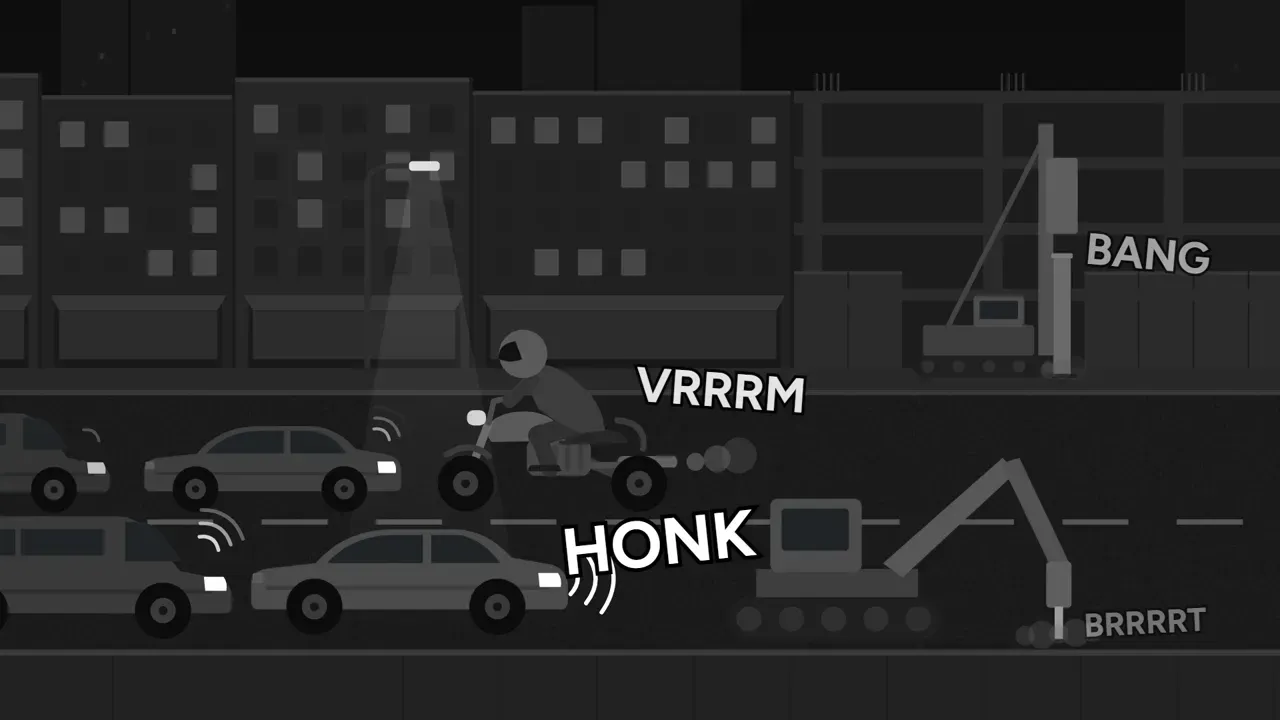
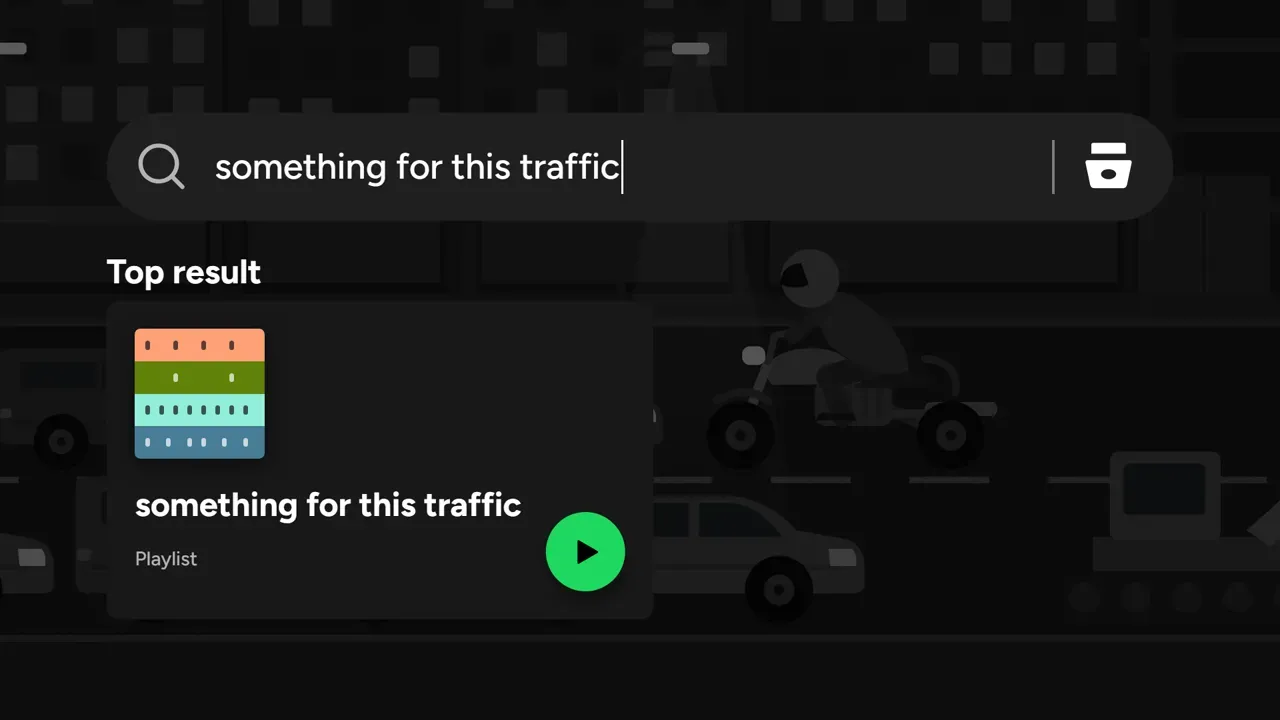
इसे एक असली वीडियो पर देखें: Spotify कॉन्सेप्ट ऐड का वर्कफ़्लो, हर स्टेज अपने फ़ैसलों, ड्राफ़्ट और क्रिटिक राउंड के साथ। इंस्टॉल: हर एजेंट।

Ice से बना

एक प्रॉम्प्ट से बने असली वीडियो के फ़्रेम, और उसका पूरा वर्कफ़्लो स्टेज दर स्टेज प्रकाशित।

देखें यह कैसे बनाअनौपचारिक कॉन्सेप्ट, Spotify से कोई संबंध नहीं।

अपने एजेंट को एक डायरेक्टर दें

एक लाइन पेस्ट करें, फिर आसान शब्दों में वीडियो माँगें। Ice उसे ब्रीफ़ से डिलीवरी तक ले जाता है और हर उस स्टेप पर अपना काम दिखाता है जिसे आप देखना चाहें।

npx skills add Omar-Tnzxo/ice-motion-director -g --all
क्लैपरबोर्ड खोले Ice, “एक्शन” बोलने को तैयार