हर एजेंट पर इंस्टॉल करें
एक कमांड Ice को आपकी मशीन पर मौजूद एजेंट में इंस्टॉल कर देती है। बड़े एजेंट के लिए नेटिव प्लगइन का रास्ता भी है, और हर एजेंट का अपना पेज है जिस पर उसकी सटीक कमांड है।

अपना एजेंट चुनें
हर एजेंट के लिए उसका अपना सटीक कमांड है। अपना एजेंट चुनें, कॉपी करें, फिर जाँचें कि चल गया या नहीं।
Claude Code
इंस्टॉल
टर्मिनल से प्लगइन जोड़ें
claude plugin marketplace add Omar-Tnzxo/ice-motion-director claude plugin install ice-motion-director@ice-motion-director या सेशन के अंदर से
/plugin marketplace add Omar-Tnzxo/ice-motion-director /plugin install ice-motion-director@ice-motion-director या बिना प्लगइन, स्किल के रूप में
npx skills add Omar-Tnzxo/ice-motion-director -a claude-code जाँचें कि चल गया
Claude Code में नया सेशन शुरू करें और
/ice-motion-director:ice-statusटाइप करें। Ice दस स्टेज और अगला चलाने वाला कमांड बताएगा।npx skillsसे इंस्टॉल किया?npx skills listसे Ice की सभी इंस्टॉल हुई स्किल दिखती हैं; हर प्रोजेक्ट के लिए इंस्टॉल की गई स्किल देखने के लिए-gजोड़ें।कुछ नहीं हुआ? एजेंट बंद करके दोबारा खोलें: ज़्यादातर एजेंट नई स्किल सिर्फ़ सेशन शुरू होने पर पढ़ते हैं।
Claude.ai and Claude Desktop
इंस्टॉल
कोड एक्ज़ीक्यूशन चालू करें
Settings > Capabilities में Code execution and file creation चालू करें।
मार्केटप्लेस जोड़ें
Customize > Plugins > Add > Add marketplace खोलें और
Omar-Tnzxo/ice-motion-directorडालें।जाँचें कि चल गया
Claude.ai and Claude Desktop में नई चैट शुरू करें और कहें "Ice का स्टेटस दिखाओ"। Ice दस स्टेज और आगे का काम बताएगा।
कुछ नहीं हुआ? एजेंट बंद करके दोबारा खोलें: ज़्यादातर एजेंट नई स्किल सिर्फ़ सेशन शुरू होने पर पढ़ते हैं।
Codex
इंस्टॉल
प्लगइन जोड़ें
codex plugin marketplace add Omar-Tnzxo/ice-motion-director codex plugin add ice-motion-director@ice-motion-director या Codex के अंदर से
Codex में
/pluginsचलाएँ और वहीं से इंस्टॉल करें, फिर नया सेशन शुरू करें। Codex ऐप में Plugins टैब इस्तेमाल करें।जाँचें कि चल गया
Codex में नया सेशन शुरू करें और
$ice-statusटाइप करें। Ice दस स्टेज और अगला चलाने वाला कमांड बताएगा।कुछ नहीं हुआ? एजेंट बंद करके दोबारा खोलें: ज़्यादातर एजेंट नई स्किल सिर्फ़ सेशन शुरू होने पर पढ़ते हैं।
Cursor
इंस्टॉल
npx skills add Omar-Tnzxo/ice-motion-director -a cursor जाँचें कि चल गया
Cursor में नया सेशन शुरू करें और
/ice-statusटाइप करें। Ice दस स्टेज और अगला चलाने वाला कमांड बताएगा।npx skillsसे इंस्टॉल किया?npx skills listसे Ice की सभी इंस्टॉल हुई स्किल दिखती हैं; हर प्रोजेक्ट के लिए इंस्टॉल की गई स्किल देखने के लिए-gजोड़ें।कुछ नहीं हुआ? एजेंट बंद करके दोबारा खोलें: ज़्यादातर एजेंट नई स्किल सिर्फ़ सेशन शुरू होने पर पढ़ते हैं।
Gemini CLI
इंस्टॉल
gemini extensions install https://github.com/ Omar-Tnzxo/ ice-motion-director जाँचें कि चल गया
Gemini CLI में नया सेशन शुरू करें और
/ice-statusटाइप करें। Ice दस स्टेज और अगला चलाने वाला कमांड बताएगा।कुछ नहीं हुआ? एजेंट बंद करके दोबारा खोलें: ज़्यादातर एजेंट नई स्किल सिर्फ़ सेशन शुरू होने पर पढ़ते हैं।
Antigravity
इंस्टॉल
Antigravity CLI
agy plugin install https://github.com/ Omar-Tnzxo/ ice-motion-director Antigravity ऐप और IDE
npx skills add Omar-Tnzxo/ice-motion-director -a antigravity जाँचें कि चल गया
Antigravity में नया सेशन शुरू करें और
/ice-statusटाइप करें। Ice दस स्टेज और अगला चलाने वाला कमांड बताएगा।npx skillsसे इंस्टॉल किया?npx skills listसे Ice की सभी इंस्टॉल हुई स्किल दिखती हैं; हर प्रोजेक्ट के लिए इंस्टॉल की गई स्किल देखने के लिए-gजोड़ें।कुछ नहीं हुआ? एजेंट बंद करके दोबारा खोलें: ज़्यादातर एजेंट नई स्किल सिर्फ़ सेशन शुरू होने पर पढ़ते हैं।
GitHub Copilot
इंस्टॉल
Copilot CLI
copilot plugin marketplace add Omar-Tnzxo/ice-motion-director copilot plugin install ice-motion-director@ice-motion-director VS Code
Command Palette में Chat: Install Plugin From Source चुनें और
https://github.com/Omar-Tnzxo/ice-motion-directorपेस्ट करें।जाँचें कि चल गया
GitHub Copilot में नया सेशन शुरू करें और
/ice-statusटाइप करें। Ice दस स्टेज और अगला चलाने वाला कमांड बताएगा।कुछ नहीं हुआ? एजेंट बंद करके दोबारा खोलें: ज़्यादातर एजेंट नई स्किल सिर्फ़ सेशन शुरू होने पर पढ़ते हैं।
Qwen Code
इंस्टॉल
qwen extensions install Omar-Tnzxo/ice-motion-director जाँचें कि चल गया
Qwen Code में नया सेशन शुरू करें और
/ice-statusटाइप करें। Ice दस स्टेज और अगला चलाने वाला कमांड बताएगा।कुछ नहीं हुआ? एजेंट बंद करके दोबारा खोलें: ज़्यादातर एजेंट नई स्किल सिर्फ़ सेशन शुरू होने पर पढ़ते हैं।
Cline
इंस्टॉल
npx skills add Omar-Tnzxo/ice-motion-director -a cline जाँचें कि चल गया
Cline में नया सेशन शुरू करें और
/ice-statusटाइप करें। Ice दस स्टेज और अगला चलाने वाला कमांड बताएगा।npx skillsसे इंस्टॉल किया?npx skills listसे Ice की सभी इंस्टॉल हुई स्किल दिखती हैं; हर प्रोजेक्ट के लिए इंस्टॉल की गई स्किल देखने के लिए-gजोड़ें।कुछ नहीं हुआ? एजेंट बंद करके दोबारा खोलें: ज़्यादातर एजेंट नई स्किल सिर्फ़ सेशन शुरू होने पर पढ़ते हैं।
Kiro
इंस्टॉल
npx skills add Omar-Tnzxo/ice-motion-director -a kiro-cli जाँचें कि चल गया
Kiro में नया सेशन शुरू करें और
/ice-statusटाइप करें। Ice दस स्टेज और अगला चलाने वाला कमांड बताएगा।npx skillsसे इंस्टॉल किया?npx skills listसे Ice की सभी इंस्टॉल हुई स्किल दिखती हैं; हर प्रोजेक्ट के लिए इंस्टॉल की गई स्किल देखने के लिए-gजोड़ें।कुछ नहीं हुआ? एजेंट बंद करके दोबारा खोलें: ज़्यादातर एजेंट नई स्किल सिर्फ़ सेशन शुरू होने पर पढ़ते हैं।
OpenCode
इंस्टॉल
npx skills add Omar-Tnzxo/ice-motion-director -a opencode जाँचें कि चल गया
OpenCode में नया सेशन शुरू करें और
/ice-statusटाइप करें। Ice दस स्टेज और अगला चलाने वाला कमांड बताएगा।npx skillsसे इंस्टॉल किया?npx skills listसे Ice की सभी इंस्टॉल हुई स्किल दिखती हैं; हर प्रोजेक्ट के लिए इंस्टॉल की गई स्किल देखने के लिए-gजोड़ें।कुछ नहीं हुआ? एजेंट बंद करके दोबारा खोलें: ज़्यादातर एजेंट नई स्किल सिर्फ़ सेशन शुरू होने पर पढ़ते हैं।
Windsurf
इंस्टॉल
npx skills add Omar-Tnzxo/ice-motion-director -a windsurf जाँचें कि चल गया
Windsurf में नई चैट शुरू करें और कहें "Ice का स्टेटस दिखाओ"। Ice दस स्टेज और आगे का काम बताएगा।
npx skillsसे इंस्टॉल किया?npx skills listसे Ice की सभी इंस्टॉल हुई स्किल दिखती हैं; हर प्रोजेक्ट के लिए इंस्टॉल की गई स्किल देखने के लिए-gजोड़ें।कुछ नहीं हुआ? एजेंट बंद करके दोबारा खोलें: ज़्यादातर एजेंट नई स्किल सिर्फ़ सेशन शुरू होने पर पढ़ते हैं।
Roo Code
इंस्टॉल
npx skills add Omar-Tnzxo/ice-motion-director -a roo जाँचें कि चल गया
Roo Code में नई चैट शुरू करें और कहें "Ice का स्टेटस दिखाओ"। Ice दस स्टेज और आगे का काम बताएगा।
npx skillsसे इंस्टॉल किया?npx skills listसे Ice की सभी इंस्टॉल हुई स्किल दिखती हैं; हर प्रोजेक्ट के लिए इंस्टॉल की गई स्किल देखने के लिए-gजोड़ें।कुछ नहीं हुआ? एजेंट बंद करके दोबारा खोलें: ज़्यादातर एजेंट नई स्किल सिर्फ़ सेशन शुरू होने पर पढ़ते हैं।
Kilo Code
इंस्टॉल
npx skills add Omar-Tnzxo/ice-motion-director -a kilo जाँचें कि चल गया
Kilo Code में नई चैट शुरू करें और कहें "Ice का स्टेटस दिखाओ"। Ice दस स्टेज और आगे का काम बताएगा।
npx skillsसे इंस्टॉल किया?npx skills listसे Ice की सभी इंस्टॉल हुई स्किल दिखती हैं; हर प्रोजेक्ट के लिए इंस्टॉल की गई स्किल देखने के लिए-gजोड़ें।कुछ नहीं हुआ? एजेंट बंद करके दोबारा खोलें: ज़्यादातर एजेंट नई स्किल सिर्फ़ सेशन शुरू होने पर पढ़ते हैं।
Amp
इंस्टॉल
npx skills add Omar-Tnzxo/ice-motion-director -a amp जाँचें कि चल गया
Amp में नई चैट शुरू करें और कहें "Ice का स्टेटस दिखाओ"। Ice दस स्टेज और आगे का काम बताएगा।
npx skillsसे इंस्टॉल किया?npx skills listसे Ice की सभी इंस्टॉल हुई स्किल दिखती हैं; हर प्रोजेक्ट के लिए इंस्टॉल की गई स्किल देखने के लिए-gजोड़ें।कुछ नहीं हुआ? एजेंट बंद करके दोबारा खोलें: ज़्यादातर एजेंट नई स्किल सिर्फ़ सेशन शुरू होने पर पढ़ते हैं।
Goose
इंस्टॉल
npx skills add Omar-Tnzxo/ice-motion-director -a goose जाँचें कि चल गया
Goose में नई चैट शुरू करें और कहें "Ice का स्टेटस दिखाओ"। Ice दस स्टेज और आगे का काम बताएगा।
npx skillsसे इंस्टॉल किया?npx skills listसे Ice की सभी इंस्टॉल हुई स्किल दिखती हैं; हर प्रोजेक्ट के लिए इंस्टॉल की गई स्किल देखने के लिए-gजोड़ें।कुछ नहीं हुआ? एजेंट बंद करके दोबारा खोलें: ज़्यादातर एजेंट नई स्किल सिर्फ़ सेशन शुरू होने पर पढ़ते हैं।
Trae
इंस्टॉल
npx skills add Omar-Tnzxo/ice-motion-director -a trae जाँचें कि चल गया
Trae में नई चैट शुरू करें और कहें "Ice का स्टेटस दिखाओ"। Ice दस स्टेज और आगे का काम बताएगा।
npx skillsसे इंस्टॉल किया?npx skills listसे Ice की सभी इंस्टॉल हुई स्किल दिखती हैं; हर प्रोजेक्ट के लिए इंस्टॉल की गई स्किल देखने के लिए-gजोड़ें।कुछ नहीं हुआ? एजेंट बंद करके दोबारा खोलें: ज़्यादातर एजेंट नई स्किल सिर्फ़ सेशन शुरू होने पर पढ़ते हैं।
Zed
इंस्टॉल
npx skills add Omar-Tnzxo/ice-motion-director -a zed जाँचें कि चल गया
Zed में नई चैट शुरू करें और कहें "Ice का स्टेटस दिखाओ"। Ice दस स्टेज और आगे का काम बताएगा।
npx skillsसे इंस्टॉल किया?npx skills listसे Ice की सभी इंस्टॉल हुई स्किल दिखती हैं; हर प्रोजेक्ट के लिए इंस्टॉल की गई स्किल देखने के लिए-gजोड़ें।कुछ नहीं हुआ? एजेंट बंद करके दोबारा खोलें: ज़्यादातर एजेंट नई स्किल सिर्फ़ सेशन शुरू होने पर पढ़ते हैं।
Warp
इंस्टॉल
npx skills add Omar-Tnzxo/ice-motion-director -a warp जाँचें कि चल गया
Warp में नई चैट शुरू करें और कहें "Ice का स्टेटस दिखाओ"। Ice दस स्टेज और आगे का काम बताएगा।
npx skillsसे इंस्टॉल किया?npx skills listसे Ice की सभी इंस्टॉल हुई स्किल दिखती हैं; हर प्रोजेक्ट के लिए इंस्टॉल की गई स्किल देखने के लिए-gजोड़ें।कुछ नहीं हुआ? एजेंट बंद करके दोबारा खोलें: ज़्यादातर एजेंट नई स्किल सिर्फ़ सेशन शुरू होने पर पढ़ते हैं।
Augment
इंस्टॉल
npx skills add Omar-Tnzxo/ice-motion-director -a augment जाँचें कि चल गया
Augment में नई चैट शुरू करें और कहें "Ice का स्टेटस दिखाओ"। Ice दस स्टेज और आगे का काम बताएगा।
npx skillsसे इंस्टॉल किया?npx skills listसे Ice की सभी इंस्टॉल हुई स्किल दिखती हैं; हर प्रोजेक्ट के लिए इंस्टॉल की गई स्किल देखने के लिए-gजोड़ें।कुछ नहीं हुआ? एजेंट बंद करके दोबारा खोलें: ज़्यादातर एजेंट नई स्किल सिर्फ़ सेशन शुरू होने पर पढ़ते हैं।
आपकी पसंद इस डिवाइस पर याद रखी जाती है।
कोई भी एजेंट
npx skills add Omar-Tnzxo/ice-motion-director यह दो बातें पूछती है: किन एजेंट में इंस्टॉल करना है, और सिर्फ़ इस प्रोजेक्ट के लिए या आपके कंप्यूटर के हर प्रोजेक्ट के लिए। हर स्किल चुनी हुई रहने दें: स्किल एक-दूसरे को खोलती हैं, इसलिए सिर्फ़ कुछ चुनने से रन टूट जाता है। Node 22.20 या नया वर्शन चाहिए।
बिना किसी सवाल के: npx skills add Omar-Tnzxo/ice-motion-director -g --all। बाद में npx skills update से अपडेट करें।
इंस्टॉलर फ़्लैग
| आप चाहते हैं | जोड़ें |
|---|---|
| हर एजेंट, हर प्रोजेक्ट, कोई सवाल नहीं | -g --all (-g -s '*' -a '*' -y जैसा ही) |
| सिर्फ़ आपके बताए एजेंट | -s '*' -a claude-code -a cursor (हर एजेंट के लिए एक -a) |
| इस प्रोजेक्ट की जगह हर प्रोजेक्ट | -g (इसके बिना स्किल मौजूदा प्रोजेक्ट में जाती हैं) |
| लिंक की जगह कॉपी | --copy (उन ड्राइव के लिए जो लिंक नहीं रख सकतीं, जैसे कुछ नेटवर्क या USB ड्राइव) |
| एजेंट के नामों की लिस्ट | कोई भी अनजान नाम दें, जैसे -a help: टूल रुककर हर सही नाम दिखा देता है। |
आपकी मशीन को क्या चाहिए
आप जो रूट चुनते हैं, उसके लिए आपका एजेंट ये चीज़ें चेक करता है और बताता है कि क्या कमी है, साथ में आपके सिस्टम के लिए एक ही कमांड। जिन मुफ़्त पैकेज और मॉडल की किसी रूट को ज़रूरत हो (ट्रांसक्रिप्शन, स्टेम सेपरेशन और ऐसे ही) उन्हें यह ख़ुद तय वर्शन पर इंस्टॉल करता है और डिलीवरी नोट में उनके नाम लिखता है; जो कुछ पेड हो या अकाउंट के पीछे हो, उसके लिए पहले पूछा जाता है। आइडिया और स्क्रिप्ट के लिए कुछ नहीं चाहिए। Lottie के लिए Node चाहिए। हर डिलीवर होने वाले वीडियो (वीडियो, एक्सप्लेनर, रीमेक और एडिट) के लिए Node, FFmpeg, एक ब्राउज़र और क्वालिटी चेक पैकेज के साथ Python 3 चाहिए: Python के बिना वीडियो बन तो सकता है, पर डिलीवर नहीं हो सकता, क्योंकि उसका रिचनेस चेक नहीं चल पाता।
इस डिवाइस से चुना गया
Windows
- Node.js (LTS)
winget install --id OpenJS.NodeJS.LTS -e- FFmpeg
winget install --id Gyan.FFmpeg -e- Chrome या Chromium
winget install --id Google.Chrome -e- Python 3
winget install --id Python.Python.3.13 -e
Windows के लिए नोट
- हर कमांड PowerShell और cmd में एक जैसी चलती है।
- अगर PowerShell कहे कि स्क्रिप्ट चलाना बंद है, तो
npx.cmd skills addइस्तेमाल करें, या एक बारSet-ExecutionPolicy -Scope CurrentUser RemoteSignedसे अपने यूज़र के लिए स्क्रिप्ट की इजाज़त दें। --allPowerShell और cmd में एक जैसा चलता है (cmd में--skill '*'काम नहीं करता; इसे--skill "*"की तरह कोट करें)।- WSL में तभी इंस्टॉल करें जब आपका एजेंट भी WSL के अंदर चलता हो।
macOS
- Node.js (LTS)
brew install node@24 - FFmpeg
brew install ffmpeg- Chrome या Chromium
brew install --cask google-chrome- Python 3
brew install python
Ubuntu या Debian
- Node.js (LTS)
nvm, then nvm install --lts- FFmpeg
sudo apt install ffmpeg- Chrome या Chromium
Chrome .deb or sudo snap install chromium- Python 3
sudo apt install python3 python3-venv
Fedora
- Node.js (LTS)
sudo dnf install nodejs- FFmpeg
sudo dnf install ffmpeg-free- Chrome या Chromium
sudo dnf install chromium- Python 3
sudo dnf install python3
Arch
- Node.js (LTS)
sudo pacman -S nodejs npm- FFmpeg
sudo pacman -S ffmpeg- Chrome या Chromium
sudo pacman -S chromium- Python 3
sudo pacman -S python
फिर आज़माएँ
किसी खाली फ़ोल्डर में अपना एजेंट शुरू करें और इनमें से एक पेस्ट करें। Claude Code में इसके आगे /ice-motion-director:ice लगाएँ, ताकि डायरेक्टर पक्का शुरू हो। राउटर वर्कफ़्लो चुनता है, पहले रिसर्च करता है, हर खुले फ़ैसले के बारे में पूछता है (हर एक पर चार ऑप्शन, एक मैसेज में ज़्यादा से ज़्यादा चार) और दसों स्टेज चलाकर रेंडर हुई MP4 तक पहुँचता है।
मेरे नोट-टेकिंग ऐप के लिए 20 सेकंड का लॉन्च वीडियो बनाएँ। साइट यह है: <आपका URL या फ़ाइलें>
इस पॉडकास्ट रिकॉर्डिंग से अरबी कैप्शन के साथ तीन वर्टिकल शॉर्ट्स काटें।
नए ग्राहकों के लिए 60 सेकंड के नैरेशन वाले वीडियो में समझाएँ कि हमारा रिफ़ंड प्रोसेस कैसे काम करता है।
दस स्टेज कैसे चलते हैं: यह कैसे काम करता है। सवाल: FAQ। हर वर्शन में क्या बदला: CHANGELOG।
Ice से बना
एक प्रॉम्प्ट से बने असली वीडियो के फ़्रेम, और उसका पूरा वर्कफ़्लो स्टेज दर स्टेज प्रकाशित।
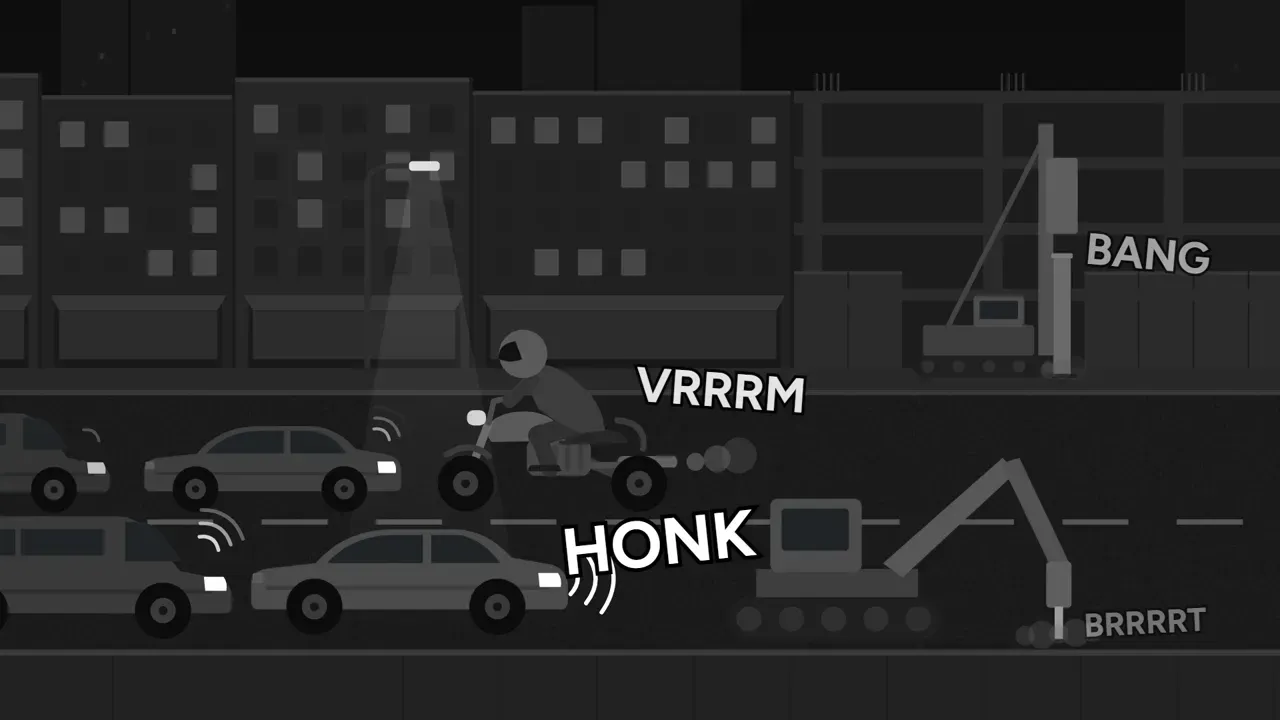
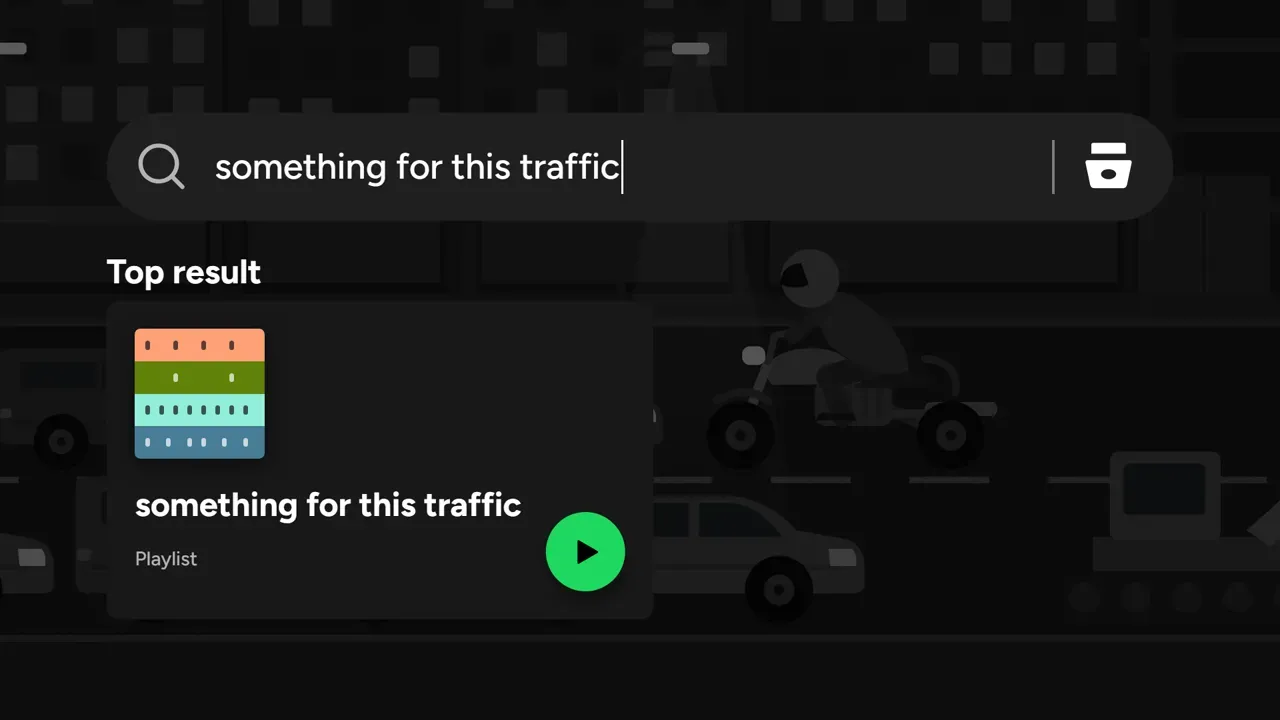

देखें यह कैसे बनाअनौपचारिक कॉन्सेप्ट, Spotify से कोई संबंध नहीं।
अपने एजेंट को एक डायरेक्टर दें
एक लाइन पेस्ट करें, फिर आसान शब्दों में वीडियो माँगें। Ice उसे ब्रीफ़ से डिलीवरी तक ले जाता है और हर उस स्टेप पर अपना काम दिखाता है जिसे आप देखना चाहें।
npx skills add Omar-Tnzxo/ice-motion-director -g --all