
Ice Motion Director
安装

工作原理

一个路由技能读懂你的需求,把它交给六个工作流之一。之后每支短片都像在制作公司里一样走完同样的十个阶段,每一帧都以代码写成。

Ice 用体素放大镜检查一条胶片帧,场记板夹在胳膊下

我的视频该走哪条路线

选你想要的。路由技能会自动做这个选择;这里展示它走的路线,以及每个阶段在这条路线上做什么。

从零开始做一支短片

路线
ice-film
你会得到
成品 MP4 加一份交付报告
例如
发布短片、应用广告、品牌短片、标志短片头、动态文字、数据故事、社交短视频

走这条路线的提示词

为我的笔记应用做一支 20 秒的发布短片。

这条路线的十个阶段

  1. 01简报
  2. 02概念
  3. 03脚本
  4. 04分镜
  5. 05视觉
  6. 06动态分镜
  7. 07构建
  8. 08声音
  9. 09审核
  10. 10交付

用声音讲清一件事

路线
ice-explainer
你会得到
带字幕和旁白的讲解视频
例如
旁白主导,画面跟随

走这条路线的提示词

用一段 60 秒带旁白的视频讲清楚我们的退款流程。

这条路线的十个阶段

  1. 01简报
  2. 02概念
  3. 03旁白脚本
  4. 04分镜
  5. 05视觉
  6. 06声音优先的动态分镜
  7. 07构建
  8. 08人声、配乐、混音
  9. 09审核
  10. 10交付

照这个样子做

路线
ice-remake
你会得到
用你的内容、按那种风格做的新短片
例如
一段参考视频、一个网站或几张图片

走这条路线的提示词

按这段参考视频的风格,给我的面包店做一支 30 秒的短片。

这条路线的十个阶段

  1. 01简报加参考分析
  2. 02对照参考的创意方案
  3. 03脚本
  4. 04镜头对照
  5. 05锁定到参考的视觉
  6. 06动态分镜
  7. 07构建
  8. 08声音
  9. 09审核加高潮对决
  10. 10交付

剪辑你自己的素材

路线
ice-edit
你会得到
剪好的片子、字幕、竖屏版本
例如
YouTube、播客片段、口播广告、短视频、新闻短视频、B-roll

走这条路线的提示词

把这段播客录音剪成三条竖屏短视频,配阿拉伯语字幕。

这条路线的十个阶段

  1. 01简报加素材导入
  2. 02剪辑思路
  3. 03基于转写稿的纸面剪辑
  4. 04B-roll 和叠加层计划
  5. 05调色和字幕样式
  6. 06粗剪
  7. 07精剪和叠加层
  8. 08声音
  9. 09审核
  10. 10交付

Lottie 和 UI 动效

路线
ice-lottie
你会得到
Lottie JSON 或动画 SVG,外加开发交接说明
例如
应用或网站的加载动画、图标、UI 动效

走这条路线的提示词

为我的应用做一个循环加载动画和一个成功动画,用 Lottie。

这条路线的十个阶段

  1. 01简报
  2. 02概念
  3. 03不使用
  4. 04状态和帧
  5. 05视觉
  6. 06不使用
  7. 07构建
  8. 08不使用
  9. 09审核
  10. 10交付

动手之前先要创意

路线
ice-ideas
你会得到
一组概念和一份脚本,可直接开做
例如
开场钩子、脚本、分镜

走这条路线的提示词

给我五个广告概念和一份脚本,主题是房产开放日。

这条路线的十个阶段

  1. 01简报
  2. 02概念
  3. 03脚本
  4. 04分镜
  5. 05可选的风格帧
  6. 06可选的动态分镜规格
  7. 07交接
  8. 08交接
  9. 09审核创意集
  10. 10交接

两种用法

一句提示词,人人都会用

在 Claude Code 中,第一条消息以 /ice-motion-director:ice 开头,然后用你自己的话描述短片,长短都行。这条命令让 Claude Code 主动加载导演的指令,即使装了其他视频技能,也能正确开始。导演先调研你的业务,再就提示词里没说清的每个决策向你提问:每个问题 4 个选项,推荐项排第一,每条消息最多 4 个问题,待定决策多时会分几条消息问。如果提示词已经说全了,或者你说“别问了”,它就什么都不问;否则它会等你的回答,因为沉默永远不会被当作同意。接着,只有在你能回应时,它才给你看一次预览(风格帧或动态分镜),之后就一路做到最终文件,不再提问。每个阶段完成时,它会发来两行说明和该阶段的静帧,不等你回复,所以你的意见可以在中途传达给它。它做的每个决定都有记录,并在交付说明中解释。
分步进行,适合想亲自把控的人

用带编号的命令一次运行一个阶段;在 Claude Code 中始终可用的写法是 /ice-motion-director:ice-01-brief 到 /ice-motion-director:ice-10-deliver。每个阶段结束时都会给出一张审核卡片:做了什么、考虑过哪些方案以及为什么选这个、评审意见,以及仍待决定的选项。说“approved”锁定该阶段,说“approved, go on”锁定并开始下一个。你随时可以切换:在一句提示词的运行中途输入某个阶段命令,或输入 /ice 让它自己做完剩下的部分。

十个阶段

  1. 简报 /ice-01-brief

    先调研你的业务、品牌和所在行业的广告规则,再明确短片给谁看、要传达什么、在哪个平台、多长,以及你手头已有的素材。

    你审核: 简报,在就每个待定决策提问之后(每个问题 4 个选项,每条消息最多 4 个问题).

  2. 概念 /ice-02-concept

    几个创意,其中至少两个出人意料,以及评审选中的那一个。

    你审核: 并排对比的各个创意.

  3. 脚本 /ice-03-script

    每种语言的屏幕文字和旁白,按节拍卡好时间,外加你会拿到的精简版和其他版本。

    你审核: 脚本.

  4. 分镜 /ice-04-storyboard

    每个镜头的草图:怎么构图、持续多久、怎样过渡到下一个。

    你审核: 分镜.

    视觉 /ice-05-look

    先做情绪板,再定颜色、字体、风格和动态质感,用几张静帧呈现。第 4 和第 5 阶段可以同时进行。

    你审核: 情绪板和风格帧.

  5. 动态分镜 /ice-06-animatic

    把分镜和视觉风格合在一起,做成带临时声音、卡好时间的短片粗版。

    你审核: 动态分镜,以及从叠在其上的两三首真实曲目中选定音乐.

  6. 构建 /ice-07-build

    完整的短片,用代码做成动画。

    你审核: 关键帧和一版草稿.

    声音 /ice-08-sound

    分两步。先做音乐(你选定的那首真实曲目)、音效(真实录音)和旁白(可以在构建短片的同时进行),再在草稿上做最终混音。

    你审核: 每一步;混音附上测得的响度.

  7. 审核 /ice-09-review

    质量检查和独立评审,然后修改。

    你审核: 每项检查及其实测结果.

  8. 交付 /ice-10-deliver

    按你要求的每种语言、尺寸和时长输出最终文件,附带字幕和一份交付报告,报告里还列出品牌方需要的授权,另附这次运行的案例说明。

    你审核: 交付的文件.

另外:/ice-status 显示每个阶段、它的状态以及下一步要运行的命令;/ice 会自动运行或继续全部流程。你已提供的阶段(比如自己的脚本或分镜)只做检查,不会重做。加载动画或标志短片头这类短作品会跳过用不到的阶段。

并行推进,再逐一检查

分镜和视觉风格(04 和 05)并行进行;动态分镜(06)把两者合并,如果你在场,会在构建前看到一次预览。短片以代码写成(07)的同时,音乐、音效和旁白与锁定的时间点对齐(08a);最终混音在草稿上完成(08b)。

审核和交付(09、10)对导出的文件运行质量关卡和全新的评审,然后交付每个版本和字幕,并附上 ice/review/NOTE.md:实测数据和品牌方需要的授权。一句提示词模式下由审批人角色签收每个阶段;分步模式下由你签收。负责构建的一方从不给自己打分。

所有内容都放在项目里的 ice/ 文件夹中,所以任何会话都能从上一次停下的地方继续。

输入命令

在各个智能体中如何输入阶段命令
智能体输入
Claude Code、Cursor、GitHub Copilot、Cline、Qwen Code、Kiro、Antigravity/ice-01-brief
装了插件的 Claude Code/ice-01-brief,或带命名空间的 /ice-motion-director:ice-01-brief,这种写法始终可用
Codex$ice-01-brief
Gemini CLI/ice-01-brief,来自扩展提供的命令
OpenCode/ice-01-brief
不支持自定义命令的智能体直接用自然语言说,例如“运行第 3 阶段”或“显示状态”

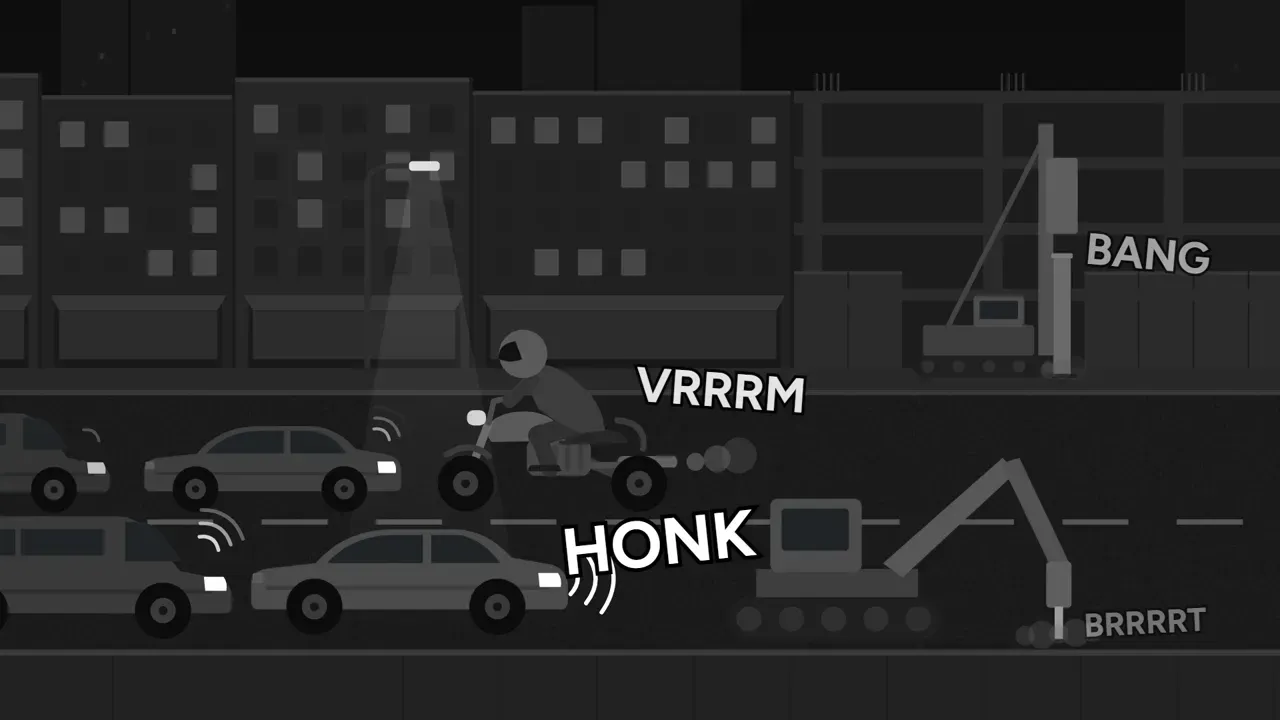
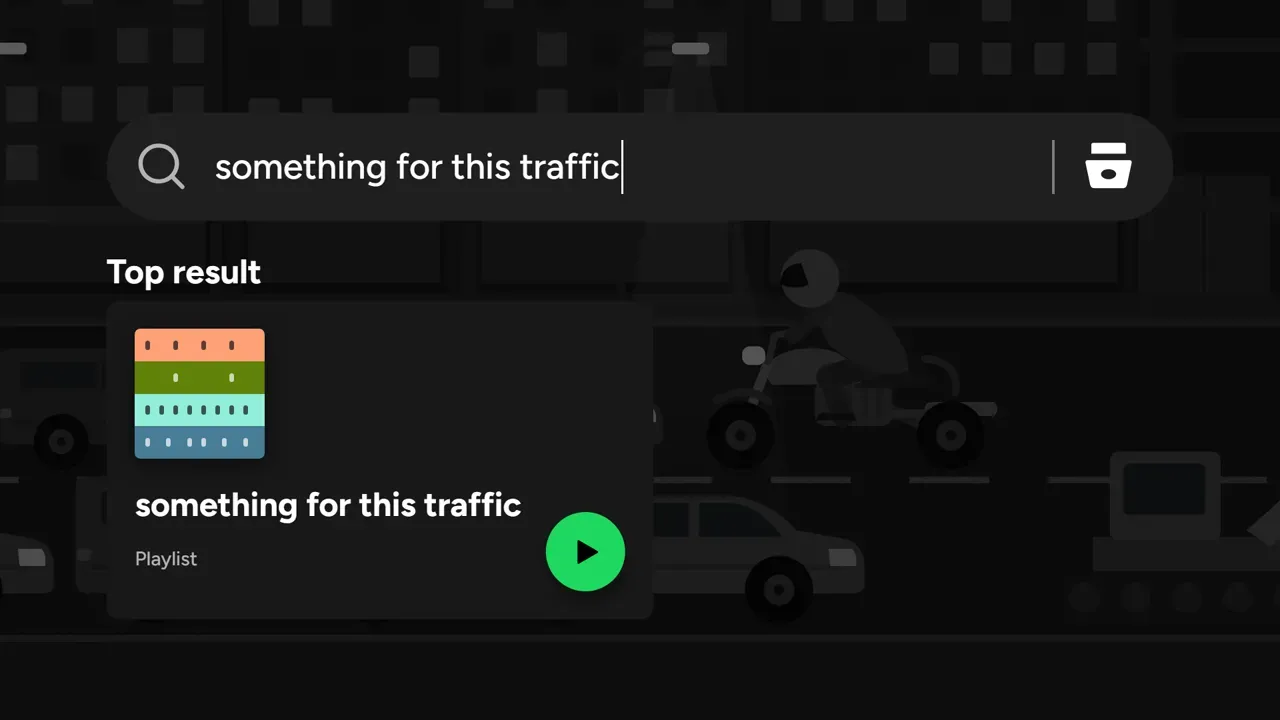
在一支真实短片上看看:Spotify 概念广告的工作流,每个阶段的决策、草稿和评审轮次都在里面。安装:所有智能体。

用 Ice 制作

这些画面来自一支由一句提示词做成的真实短片,整个工作流已按阶段逐一公开。

看看是怎么做的非官方概念作品,与 Spotify 无关。

给你的智能体配一位导演

粘贴一行命令,然后用自然语言要一支短片。Ice 从简报一路做到交付,在你想看的每一步向你展示进度。

npx skills add Omar-Tnzxo/ice-motion-director -g --all
Ice 打开场记板,准备喊“开拍”